
Tickets
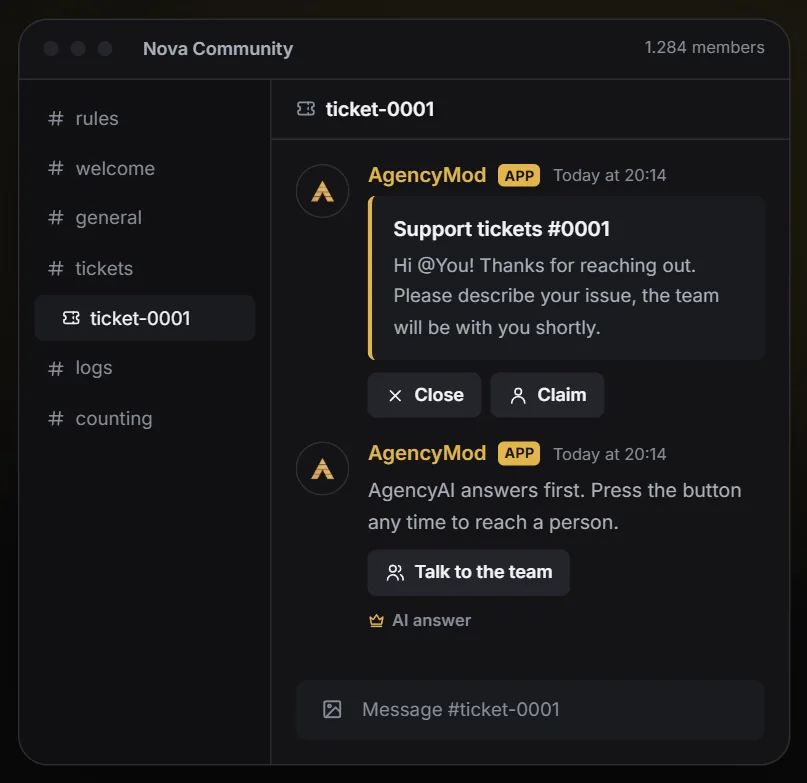
Un panel de ayuda con botones. Cada ticket es un canal privado para el miembro y tu equipo.
¿Para qué sirve?
Un panel con botones para que los miembros abran un canal privado de asistencia con tu equipo. Los tickets se pueden asignar y, al cerrarlos, se guarda una transcripción. Con Premium, AgencyAI puede responder primero.Configúralo en 3 pasos
- 01Elige el canal del panel, la categoría para los nuevos tickets y los roles de tu equipo.
- 02Si quieres, crea categorías de tickets, como asistencia, denuncias o colaboraciones, cada una con su propio saludo. También puedes ajustar el título, el texto y el color del panel.
- 03Guarda los cambios: el panel aparecerá en el canal. Cuando un miembro pulse un botón, se abrirá un canal privado para su ticket.
ConsejoConfigura un canal de transcripciones: al cerrar un ticket, se guardará allí toda la conversación y también podrás enviársela al miembro.
Todos los ajustes explicados
Puedes activarlo o desactivarlo con el interruptor de la parte superior de la pestaña.
Canales y equipo
- Canal del panel
- Canal donde se publica el mensaje con los botones para abrir Tickets. Se actualiza automáticamente al guardar.
- Categoría de Tickets
- Los canales de Tickets nuevos se crean en esta categoría. Discord permite 50 canales por categoría.
- Equipo de soporte
- Estos roles pueden ver y responder a todos los Tickets.
- Canal de transcripciones
- Cuando se cierra un ticket, su historial se publica aquí como archivo de texto.
Categorías
- Categorías de Tickets
- Hasta 10 botones, por ejemplo, Soporte, Denuncia o Compra. Si hay más de 5 categorías, se muestra un menú desplegable.
Panel
- Título del panel
- Déjalo vacío para usar el título predeterminado.
- Texto del panel
- Déjalo vacío para usar el texto predeterminado.
- Color
- Si lo dejas vacío, se usa el color principal.
Proceso
- Tickets abiertos por miembro
- Cuántos Tickets puede tener abiertos un miembro a la vez.
- Nombres de los canales
- Cómo se nombran los canales de Tickets nuevos.
- Botón para asignarse el ticket
- Los miembros del equipo pueden asignarse un ticket para que todos sepan quién se encarga de él.
- Mencionar al equipo
- Menciona los roles de soporte cuando se abra un ticket.
- Transcripción para el miembro
- Envía el historial a la persona que abrió el ticket cuando se cierre.
IA
- Primera respuesta con IAPremium
- AgencyAI responde primero con la información que le has proporcionado. El miembro puede avisar al equipo en cualquier momento con un clic.
- Instrucciones de IA para TicketsPremium
- Reglas adicionales para la IA en los Tickets, por ejemplo, qué no debe prometer nunca.
- Resumen de IA en la transcripciónPremium
- Al cerrar un ticket, AgencyAI añade un breve resumen del problema y la solución al principio de la transcripción.
Comandos
/ticketGestionar Tickets¿Tienes alguna duda? Abre un ticket en help.agencyg.de, en la categoría AgencyMod, o pregunta en nuestro Discord. Política de privacidad y condiciones de uso