
Agency-Admin Panel web
Panel de administración para FiveM con el diseño de Agency y un panel web completo en tu PC.
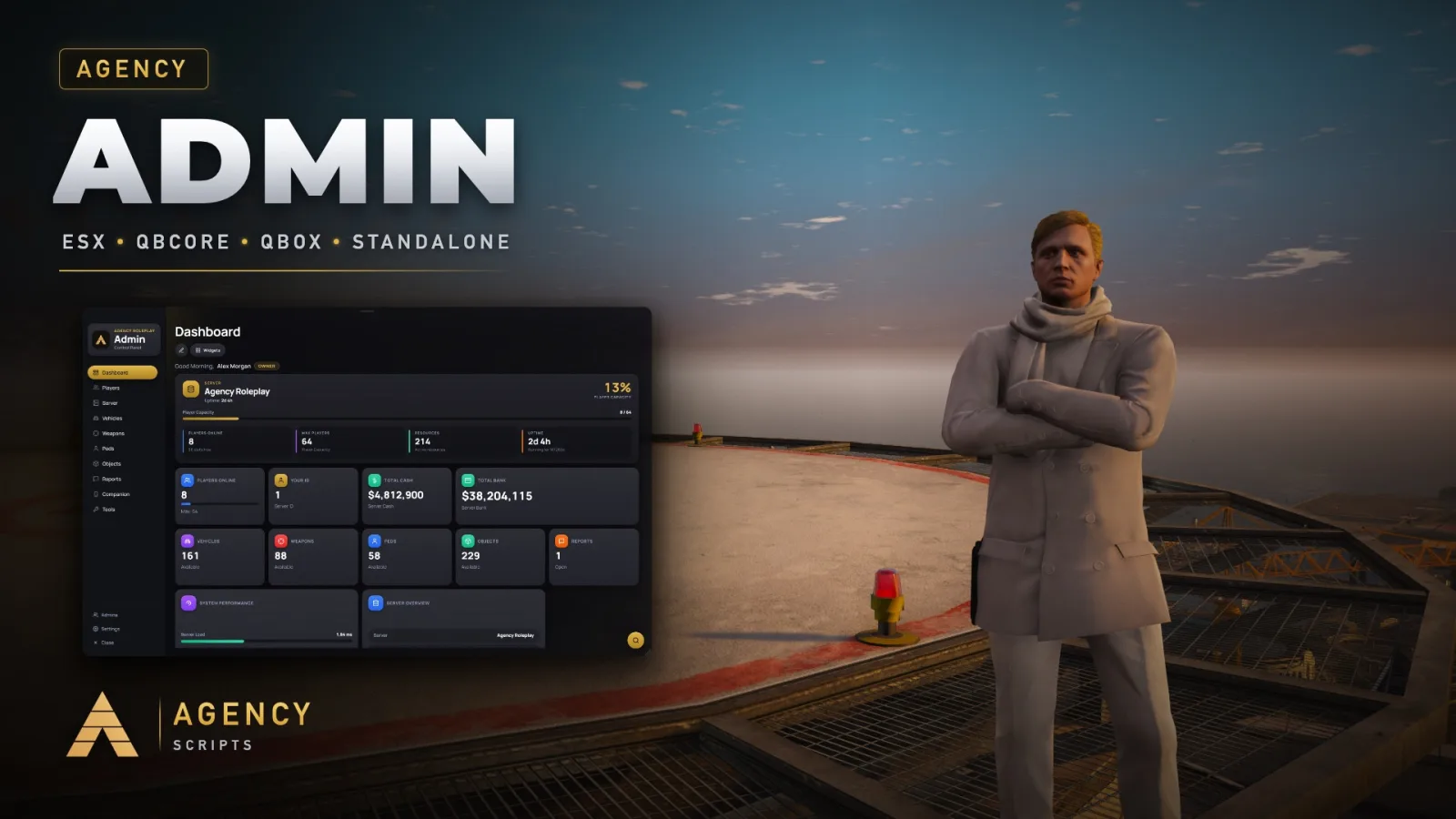
1 El panel web en Agency Companion
Agency-Admin tiene un panel de administración completo para tu PC: companion.agencyg.de/app/admin. Funciona dentro de Agency Companion en tu navegador y llega a tu servidor a través del relay cifrado de Agency, igual que la app del móvil. No hay que abrir ningún puerto y no se aloja nada en tu servidor de juego.
| Página | Qué puedes hacer |
|---|---|
| Panel | Jugadores conectados, tiempo de tick, tiempo activo, resources, dinero en la ciudad, acciones recientes |
| Jugadores | Todas las acciones de administración del panel del juego, mensajes y advertencias, vista en vivo de la pantalla de un jugador |
| Consola en vivo | La consola completa del servidor y comandos ejecutados como consola del servidor |
| Resources | Iniciar, detener y reiniciar cualquier resource, volver a escanear la lista de resources |
| Configs | Los archivos de configuración de todos los resources de tu servidor, editados como ajustes o como código |
| Archivos | Gestor de archivos con editor para tus resources |
| Baneos, registro de acciones, equipo y rangos, control del servidor | Baneos offline, el historial de todas las acciones de administración, reiniciar o detener el servidor con cuenta atrás |
El panel web está pensado para PC. En el móvil o la tableta usa la app Agency Companion, que trae el módulo de administración integrado.
2 Conectar
En el juego, abre el menú de administración, ve a Panel web y haz clic en Abrir en el navegador, o escribe /webpanel. El navegador abre el panel y te inicia sesión al instante.
En otro PC, abre companion.agencyg.de/app/admin e introduce el código de 6 dígitos de la página Panel web. Un código es válido durante 5 minutos.
Puedes conectar tantos servidores como administres y cambiar entre ellos en el panel. Cada conexión es un dispositivo vinculado, y puedes cerrar su sesión en el juego en Ajustes > Companion.
3 Permisos y seguridad
El navegador guarda un token de dispositivo, igual que la app. Cada clic se comprueba en vivo en tu servidor con el rango y los permisos del administrador, con el mismo límite de frecuencia y el mismo registro de acciones que en el juego.
| Permiso | Desbloquea | Heredado |
|---|---|---|
companion_console | Consola en vivo y resources | sí |
server_power | Reiniciar y detener el servidor | no, solo el rango más alto y los rangos que marques |
web_files | Archivos y Configs | no, solo el rango más alto y los rangos que marques |
Sin estar en el juego. Como txAdmin, el panel web también funciona cuando no estás en el servidor. Agency-Admin recuerda los permisos de cada administrador de su última vez en el juego, también cuando provienen de ACE o del framework (permisos de QBCore, grupos de ESX), y los mantiene actualizados mientras juegan. Un administrador que pasa tres minutos en el servidor sin acceso al panel pierde los permisos recordados. Los permisos que asignas a un jugador en el panel y las asignaciones de rango siempre tienen prioridad.
La consola, el reescaneo de resources y el reinicio del servidor se ejecutan como comandos de consola. Necesitan una línea en server.cfg:
add_ace resource.Agency-Admin command allow4 Configs de todos los resources
La página Configs lista los archivos de configuración de todos los resources de tu servidor, de cualquier autor, encontrados automáticamente: config.lua, shared/config.lua, config/*.lua, settings.lua, config.json y todos los archivos de configuración que nombre el fxmanifest.lua de un resource. Ningún resource tiene que registrar nada.
| Vista | Qué muestra |
|---|---|
| Ajustes | Cada valor simple (verdadero o falso, números, textos) como interruptor o campo, con el comentario del archivo al lado, agrupado por sección. Al editar un valor solo cambia esa línea; el formato y los comentarios se conservan. |
| Código | El archivo completo con colores de sintaxis. |
Guardar comprueba primero la sintaxis en el servidor, así que un config.lua roto nunca se escribe. La versión anterior se conserva antes de cada guardado (las últimas 15 por archivo, en Agency-Admin/config_backups). Guardar y reiniciar reinicia el resource al instante, y Versiones anteriores recupera una versión antigua.
Las configs cifradas con FiveM Escrow se muestran con un candado y no se pueden editar.
5 Builds nuevas de FXServer: una línea por resource
Las builds de FXServer desde aproximadamente la 25770 aíslan el sistema de archivos en un sandbox: un resource solo puede escribir en otro resource si server.cfg lo permite antes de que arranque el servidor. Un servidor en marcha ignora estas líneas. Añade una línea por cada resource cuya config quieras guardar desde el panel y después reinicia el servidor una vez:
add_filesystem_permission Agency-Admin write qb-core
add_filesystem_permission Agency-Admin write Agency-Housing
Cuando falta una línea, el panel te lo indica al guardar y muestra las líneas exactas para copiar, para ese resource o para todos los resources con config a la vez. En txAdmin las pegas en el CFG Editor.
6 Archivos
La página Archivos abre todos los resources de tu servidor con un gestor de archivos y un editor: explora, abre, edita, guarda, crea, renombra y elimina archivos y carpetas, con la misma línea por resource de la sección 5 para guardar en otros resources.
Las builds nuevas de FXServer no permiten que ningún resource lea la carpeta del servidor, server.cfg ni carpetas de categoría como [standalone]. Por eso, por encima de los resources el panel muestra las carpetas construidas a partir de tus resources instalados, en solo lectura y con una nota. Dentro de un resource trabajas como siempre. server.cfg se edita en txAdmin, en el CFG Editor.
Los archivos de más de Config.WebPanelFiles.MaxEditKb (1024 KB por defecto) no se abren en el editor. Config.WebPanelFiles.ReadOnly = true convierte el gestor de archivos en un visor.