
Tickets
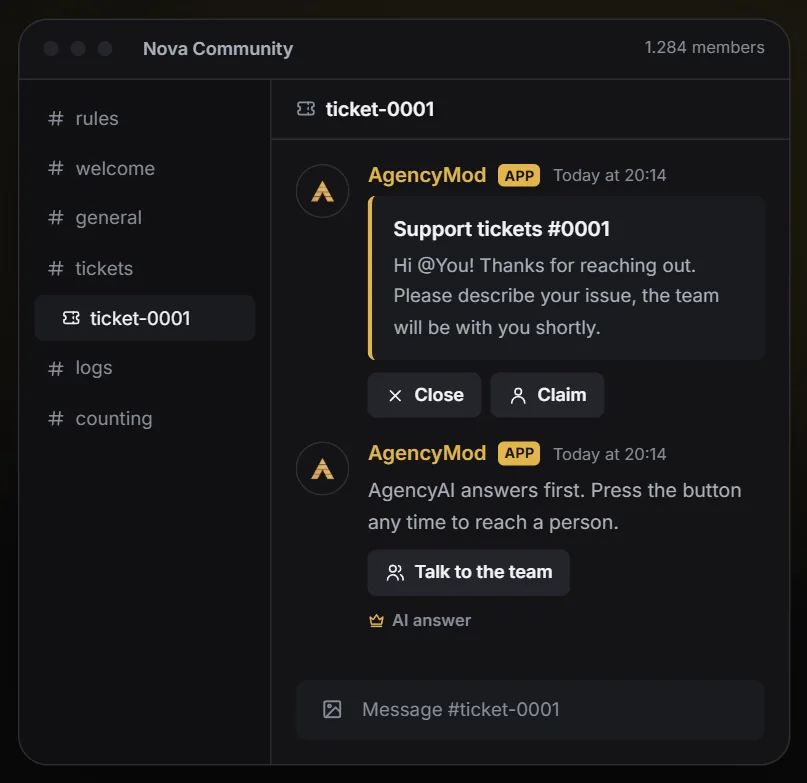
Ein Support-Panel mit Knöpfen. Jedes Ticket ist ein privater Kanal für das Mitglied und dein Team.
Wofür ist das?
Ein Panel mit Knöpfen, über das Mitglieder einen privaten Support-Kanal mit deinem Team öffnen. Tickets lassen sich übernehmen und werden mit Verlauf geschlossen. Mit Premium kann AgencyAI zuerst antworten.In 3 Schritten einrichten
- 01Wähle den Kanal für das Panel, die Kategorie für neue Tickets und deine Team-Rollen.
- 02Optional: Lege Ticket-Kategorien an, zum Beispiel Support, Meldung oder Partnerschaft, jede mit eigener Begrüßung, und passe Titel, Text und Farbe des Panels an.
- 03Speichern: Das Panel erscheint im Kanal. Mitglieder klicken einen Knopf, und ein privater Ticket-Kanal öffnet sich.
TippLege einen Verlaufskanal fest: Wird ein Ticket geschlossen, landet das ganze Gespräch dort und kann auch an das Mitglied gehen.
Alle Einstellungen erklärt
Wird mit dem Schalter oben im Reiter an- und ausgeschaltet.
Kanäle und Team
- Panel-Kanal
- Hier wird die Nachricht mit den Ticket-Knöpfen gepostet. Sie wird beim Speichern automatisch aktualisiert.
- Ticket-Kategorie
- Neue Ticket-Kanäle entstehen in dieser Kategorie. Discord erlaubt 50 Kanäle pro Kategorie.
- Support-Team
- Diese Rollen sehen und beantworten jedes Ticket.
- Transkript-Kanal
- Wird ein Ticket geschlossen, landet sein Verlauf hier als Textdatei.
Kategorien
- Ticket-Kategorien
- Bis zu 10 Knöpfe, zum Beispiel Support, Meldung oder Kauf. Ab 6 Kategorien erscheint stattdessen ein Auswahlmenü.
Panel
- Titel des Panels
- Leer lassen für den Standardtitel.
- Text des Panels
- Leer lassen für den Standardtext.
- Farbe
- Leer nutzt die Hauptfarbe.
Ablauf
- Offene Tickets pro Mitglied
- Wie viele Tickets ein Mitglied gleichzeitig offen haben darf.
- Kanalnamen
- Wie neue Ticket-Kanäle heißen.
- Übernehmen-Knopf
- Teammitglieder können ein Ticket übernehmen, damit alle wissen, wer sich kümmert.
- Team anpingen
- Die Support-Rollen erwähnen, wenn ein Ticket geöffnet wird.
- Transkript für das Mitglied
- Den Verlauf beim Schließen an die Person schicken, die das Ticket geöffnet hat.
KI
- Erste Antwort durch KIPremium
- AgencyAI antwortet zuerst mit deinem Wissen. Das Mitglied kann jederzeit mit einem Klick das Team rufen.
- KI-Anweisungen für TicketsPremium
- Zusätzliche Regeln für die KI in Tickets, zum Beispiel was sie nie versprechen soll.
- KI-Zusammenfassung im TranskriptPremium
- Wird ein Ticket geschlossen, schreibt AgencyAI oben ins Transkript eine kurze Zusammenfassung von Problem und Lösung.
Befehle
/ticketTickets verwaltenEtwas unklar? Öffne auf help.agencyg.de ein Ticket in der Kategorie AgencyMod oder frag in unserem Discord. Datenschutz und Nutzungsbedingungen