
Tickets
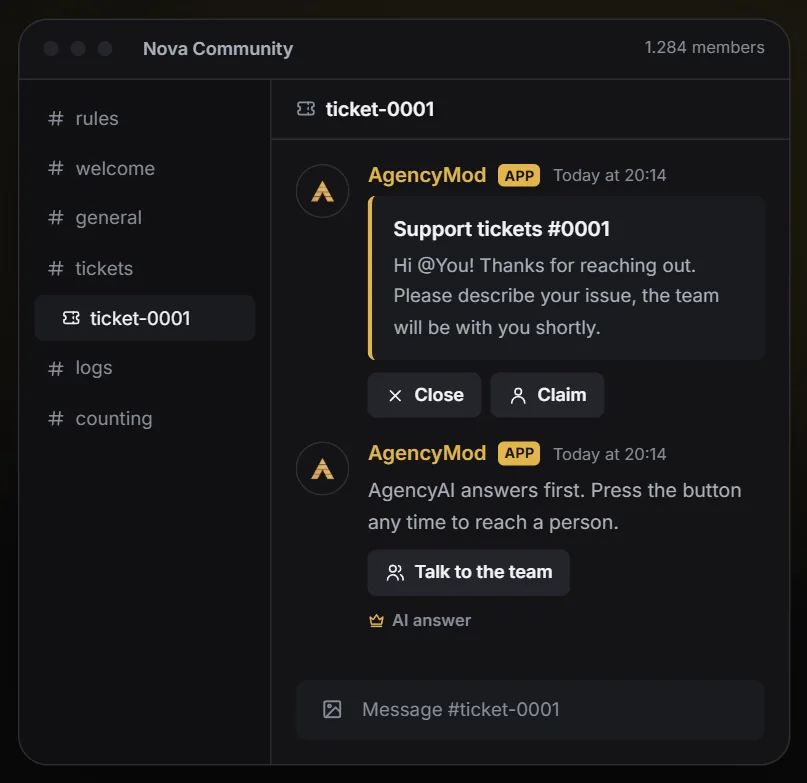
Un panneau d'assistance avec des boutons. Chaque ticket est un salon privé pour le membre et votre équipe.
À quoi ça sert ?
Un panneau avec des boutons qui permet aux membres d’ouvrir un salon privé pour contacter votre équipe. Les tickets peuvent être pris en charge et sont fermés avec une transcription. Avec Premium, AgencyAI peut répondre en premier.Configurez-le en 3 étapes
- 01Choisissez le salon du panneau, la catégorie des nouveaux tickets et les rôles de votre équipe.
- 02Si vous le souhaitez, créez des catégories de tickets, comme assistance, signalement ou partenariat, chacune avec son propre message d’accueil, puis personnalisez le titre, le texte et la couleur du panneau.
- 03Enregistrez : le panneau apparaît dans le salon. Quand un membre clique sur un bouton, un salon de ticket privé s’ouvre.
ConseilDéfinissez un salon des transcriptions : à la fermeture d’un ticket, toute la conversation y est enregistrée et peut aussi être envoyée au membre.
Tous les paramètres expliqués
Activez ou désactivez ce module avec l’interrupteur en haut de l’onglet.
Salons et équipe
- Salon du panneau
- Salon où le message contenant les boutons de ticket est publié. Il est mis à jour automatiquement lorsque vous enregistrez.
- Catégorie des Tickets
- Les nouveaux salons de ticket sont créés dans cette catégorie. Discord autorise 50 salons par catégorie.
- Équipe d'assistance
- Ces rôles peuvent voir tous les tickets et y répondre.
- Salon des transcriptions
- Lorsqu'un ticket est fermé, son historique est publié ici sous forme de fichier texte.
Catégories
- Catégories de Tickets
- Jusqu'à 10 boutons, par exemple Assistance, Signalement ou Achat. Au-delà de 5 catégories, un menu déroulant s'affiche à la place.
Panneau
- Titre du panneau
- Laissez vide pour utiliser le titre par défaut.
- Texte du panneau
- Laissez vide pour utiliser le texte par défaut.
- Couleur
- Laissez vide pour utiliser la couleur principale.
Déroulement
- Tickets ouverts par membre
- Nombre de tickets qu'un membre peut avoir ouverts en même temps.
- Noms des salons
- Définit comment sont nommés les nouveaux salons de ticket.
- Bouton de prise en charge
- Les membres de l'équipe peuvent prendre en charge un ticket pour que chacun sache qui s'en occupe.
- Mentionner l'équipe
- Mentionnez les rôles d'assistance à l'ouverture d'un ticket.
- Transcription pour le membre
- Envoyez l'historique à la personne qui a ouvert le ticket lorsqu'il est fermé.
IA
- Première réponse de l’IAPremium
- AgencyAI répond d’abord à partir de vos informations. Le membre peut contacter l’équipe à tout moment en un clic.
- Instructions de l’IA pour les TicketsPremium
- Ajoutez des règles pour l’IA dans les Tickets, par exemple ce qu’elle ne doit jamais promettre.
- Résumé IA dans la transcriptionPremium
- À la fermeture d'un ticket, AgencyAI ajoute un bref résumé du problème et de sa solution en haut de la transcription.
Commandes
/ticketGérer les ticketsUne question ? Ouvrez un ticket dans la catégorie AgencyMod sur help.agencyg.de ou posez-la sur notre Discord. Politique de confidentialité et conditions d’utilisation