
Agency-Admin Webpanel
Admin-Panel für FiveM im Agency-Design mit vollwertigem Webpanel auf deinem PC.
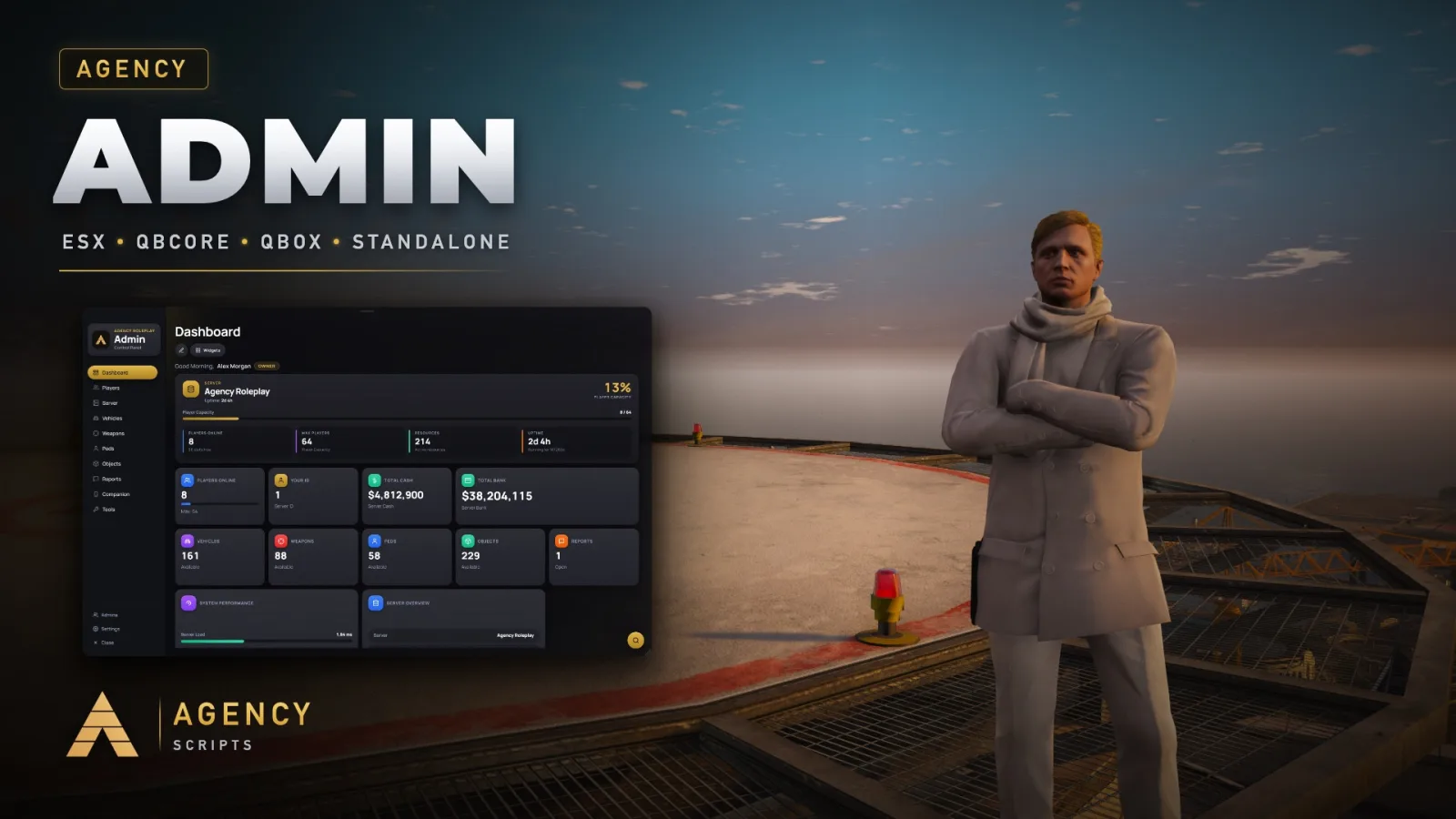
1 Das Webpanel in Agency Companion
Agency-Admin hat ein vollständiges Admin-Panel für deinen PC: companion.agencyg.de/app/admin. Es läuft in Agency Companion in deinem Browser und erreicht deinen Server wie die Handy-App über das verschlüsselte Agency-Relay. Du musst keinen Port öffnen, und auf deinem Gameserver wird nichts gehostet.
| Seite | Das kannst du tun |
|---|---|
| Dashboard | Spieler online, Tickzeit, Laufzeit, Resources, Geld in der Stadt, letzte Aktionen |
| Spieler | Alle Admin-Aktionen aus dem Ingame-Panel, Nachrichten und Verwarnungen, Live-Ansicht des Bildschirms eines Spielers |
| Live-Konsole | Die komplette Serverkonsole und Befehle, die als Serverkonsole ausgeführt werden |
| Resources | Jede Resource starten, stoppen und neu starten, die Resource-Liste neu einlesen |
| Configs | Die Config-Dateien jeder Resource auf deinem Server, bearbeitet als Einstellungen oder als Code |
| Dateien | Dateimanager mit Editor für deine Resources |
| Bans, Aktionslog, Team & Ränge, Serversteuerung | Offline-Bans, der Verlauf jeder Admin-Aktion, Server neu starten oder stoppen mit Countdown |
Das Webpanel ist für einen PC gemacht. Auf Handy oder Tablet nutzt du die Agency-Companion-App, sie hat das Admin-Modul eingebaut.
2 Verbinden
Öffne im Spiel das Admin-Menü, gehe zu Webpanel und klicke auf Im Browser öffnen, oder gib /webpanel ein. Der Browser öffnet das Panel und meldet dich sofort an.
Auf einem anderen PC öffnest du companion.agencyg.de/app/admin und gibst den 6-stelligen Code von der Webpanel-Seite ein. Ein Code ist 5 Minuten gültig.
Du kannst so viele Server verbinden, wie du verwaltest, und im Panel zwischen ihnen wechseln. Jede Verbindung ist ein gekoppeltes Gerät, das du im Spiel unter Einstellungen > Companion abmelden kannst.
3 Berechtigungen und Sicherheit
Der Browser hält wie die App einen Geräte-Token. Jeder Klick wird live auf deinem Server gegen den Rang und die Berechtigungen des Admins geprüft, mit demselben Ratelimit und Aktionslog wie im Spiel.
| Berechtigung | Schaltet frei | Vererbt |
|---|---|---|
companion_console | Live-Konsole und Resources | ja |
server_power | Server neu starten und stoppen | nein, nur der höchste Rang und Ränge, die du ankreuzt |
web_files | Dateien und Configs | nein, nur der höchste Rang und Ränge, die du ankreuzt |
Auch ohne im Spiel zu sein. Wie txAdmin funktioniert das Webpanel auch dann, wenn du nicht auf dem Server bist. Agency-Admin merkt sich die Berechtigungen jedes Admins von seinem letzten Besuch im Spiel, auch wenn sie aus ACE oder dem Framework kommen (QBCore-Berechtigungen, ESX-Gruppen), und hält sie aktuell, solange er spielt. Ein Admin, der drei Minuten ohne Panel-Zugriff auf dem Server ist, verliert die gemerkten Berechtigungen. Berechtigungen, die du im Panel für einen Spieler setzt, und Rangzuweisungen haben immer Vorrang.
Die Konsole, das Neueinlesen der Resources und der Serverneustart laufen als Konsolenbefehle. Sie brauchen eine Zeile in der server.cfg:
add_ace resource.Agency-Admin command allow4 Configs jeder Resource
Die Seite Configs listet die Config-Dateien jeder Resource auf deinem Server auf, von jedem Autor, selbstständig gefunden: config.lua, shared/config.lua, config/*.lua, settings.lua, config.json und jede Config-Datei, die die fxmanifest.lua einer Resource nennt. Keine Resource muss sich dafür registrieren.
| Ansicht | Das zeigt sie |
|---|---|
| Einstellungen | Jeden einfachen Wert (true oder false, Zahlen, Texte) als Schalter oder Feld, mit dem Kommentar aus der Datei daneben, nach Abschnitten gruppiert. Beim Ändern eines Werts wird nur diese eine Zeile geändert, Formatierung und Kommentare bleiben erhalten. |
| Code | Die ganze Datei mit Syntaxfarben. |
Speichern prüft zuerst auf dem Server die Syntax, sodass nie eine kaputte config.lua geschrieben wird. Vor jedem Speichern wird die alte Version aufbewahrt (die letzten 15 je Datei, in Agency-Admin/config_backups). Speichern und neu starten startet die Resource sofort neu, Frühere Versionen holt eine alte Version zurück.
Mit FiveM Escrow verschlüsselte Configs werden mit einem Schloss angezeigt und lassen sich nicht bearbeiten.
5 Neuere FXServer-Builds: eine Zeile pro Resource
FXServer-Builds ab etwa 25770 sperren das Dateisystem per Sandbox: Eine Resource darf nur dann in eine andere Resource schreiben, wenn die server.cfg das vor dem Serverstart erlaubt. Ein laufender Server ignoriert diese Zeilen. Füge für jede Resource, deren Config du aus dem Panel speichern willst, eine Zeile hinzu und starte den Server danach einmal neu:
add_filesystem_permission Agency-Admin write qb-core
add_filesystem_permission Agency-Admin write Agency-Housing
Fehlt eine Zeile, sagt dir das Panel beim Speichern Bescheid und zeigt die genauen Zeilen zum Kopieren, für diese Resource oder auf einmal für alle Resources mit einer Config. In txAdmin fügst du sie im CFG Editor ein.
6 Dateien
Die Seite Dateien öffnet jede Resource auf deinem Server mit einem Dateimanager und einem Editor: Dateien und Ordner durchsuchen, öffnen, bearbeiten, speichern, anlegen, umbenennen und löschen, mit derselben einen Zeile pro Resource aus Abschnitt 5 zum Speichern in andere Resources.
Neuere FXServer-Builds lassen keine Resource den Serverordner, die server.cfg oder Kategorie-Ordner wie [standalone] lesen. Oberhalb der Resources zeigt das Panel deshalb die aus deinen installierten Resources aufgebauten Ordner, nur lesbar, mit einem Hinweis. In einer Resource arbeitest du wie gewohnt. Die server.cfg bearbeitest du in txAdmin, im CFG Editor.
Dateien, die größer sind als Config.WebPanelFiles.MaxEditKb (standardmäßig 1024 KB), werden nicht im Editor geöffnet. Config.WebPanelFiles.ReadOnly = true macht den Dateimanager zu einer reinen Ansicht.