
チケット
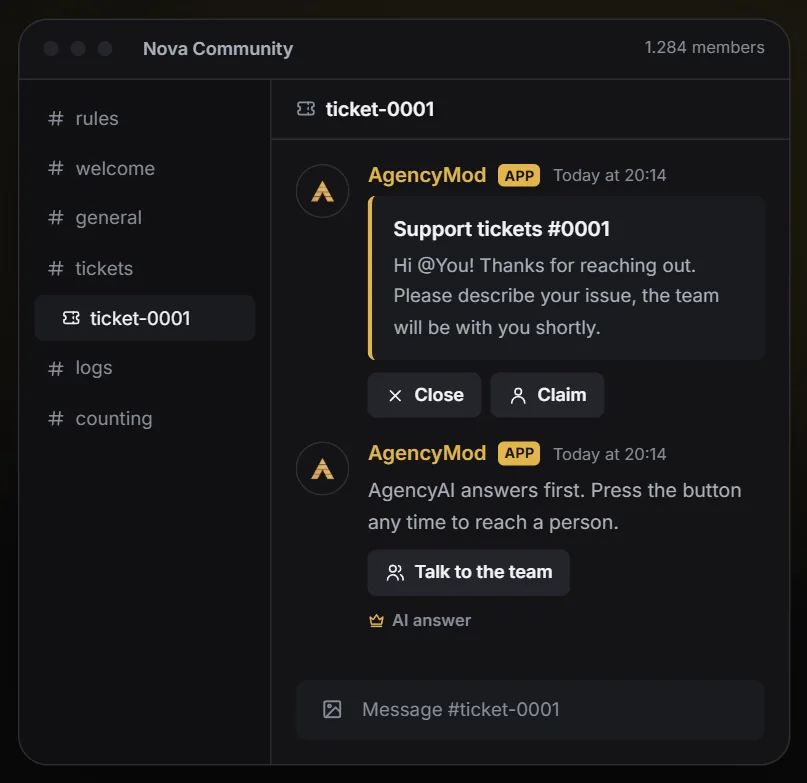
ボタン付きのサポートパネルです。すべてのチケットは、メンバーとチーム専用のプライベートチャンネルになります。
何に使うの?
ボタンやドロップダウンのパネルから、メンバーがチームとのプライベートなサポートチャンネルを開けます。チケットは担当を決めたり、人を追加したりでき、記録を保存して閉じられます。Premium では、AgencyAI が最初に回答し、必要なときだけチームを呼び出します。3 ステップで設定
- 01パネルのチャンネル、新しいチケットのカテゴリ、チームのロールを選びます。
- 02任意です。サポート、通報、パートナーシップなどのチケットカテゴリを作り、それぞれに専用の挨拶を設定できます。パネルのタイトル、文章、色も調整できます。
- 03保存すると、チャンネルにパネルが表示されます。メンバーがカテゴリを選ぶと、プライベートなチケットチャンネルが開きます。
ヒント記録用チャンネルを設定しておきましょう。チケットを閉じると、会話全体がそこに保存され、メンバーにも送ることができます。
すべての設定の説明
タブ上部のスイッチでオンとオフを切り替えます。
チャンネルとチーム
- パネルチャンネル
- チケット用ボタンのメッセージを投稿するチャンネルです。保存すると自動的に更新されます。
- チケットのカテゴリー
- 新しいチケットチャンネルは、このカテゴリーに作成されます。Discordでは、1つのカテゴリーに50チャンネルまで作成できます。
- サポートチーム
- これらのロールは、すべてのチケットを見て対応できます。
- トランスクリプトのチャンネル
- チケットを閉じると、そのやり取りの履歴がテキストファイルとしてここに投稿されます。
カテゴリー
- チケットの種類
- 最大10種類まで設定できます。たとえば、サポート、通報、購入などです。表示の設定で、ボタンとして表示するか、プルダウンとして表示するかを選びます。
パネル
- パネルのタイトル
- 空欄の場合は既定のタイトルを使います。
- パネルの文章
- 空欄の場合は既定の文章を使います。
- 色
- 空欄の場合はメインカラーを使います。
- 表示方法
- カテゴリーをボタンまたはドロップダウンで表示します。自動の場合、最大 5 つのカテゴリーはボタンで、6 つ以上になるとドロップダウンで表示されます。
- ドロップダウンの文字
- 誰も選択していない時にドロップダウンに表示されます。空欄の場合は「チケットを開く」になります。
流れ
- メンバーごとの未対応チケット数
- 1人のメンバーが同時に開けるチケットの数です。
- チャンネル名
- 新しいチケットチャンネルの名前の付け方です。
- 担当ボタン
- チームのメンバーがチケットを引き受けられるので、誰が対応しているかを全員が分かります。
- 人の追加
- 「人の追加」ボタンまたは /ticket add で、チケットにさらに人を追加したり、再び削除したりできるユーザー。
- チームにメンション
- チケットが開かれたとき、サポートロールにメンションします。
- メンバー向けのトランスクリプト
- チケットを閉じたとき、チケットを開いた人に、やり取りの履歴をダイレクトメッセージで送ります。
AI
- AIによる最初の回答Premium
- AgencyAIが、サーバーのナレッジを使って最初に回答します。メンバーはワンクリックで、いつでもチームを呼べます。
- チケット用のAI指示Premium
- チケット内でAIが守る追加ルールです。たとえば、約束してはいけないことなどです。
- トランスクリプトのAI要約Premium
- チケットを閉じると、AgencyAIが問題と解決策の短い要約を、トランスクリプトの先頭に書きます。
コマンド
/ticketチケットを管理わからないことがありますか? help.agencyg.de で AgencyMod のカテゴリにチケットを作成するか、Discord でご質問ください。 プライバシーポリシーと利用規約