
티켓
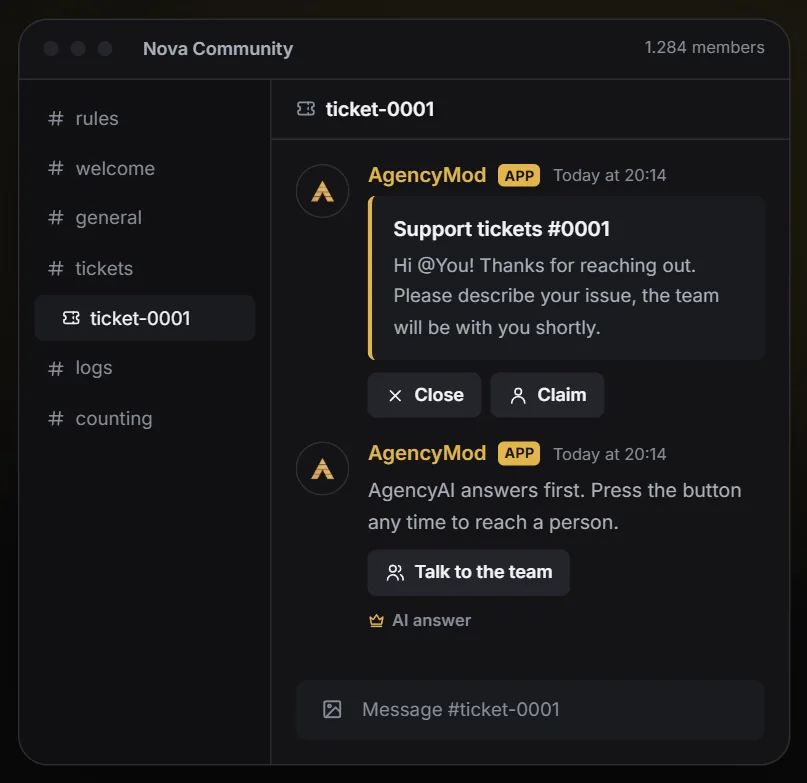
버튼이 있는 지원 패널이에요. 모든 티켓은 멤버와 팀만 볼 수 있는 비공개 채널이 돼요.
무엇에 쓰나요?
버튼이나 드롭다운이 있는 패널이에요. 멤버는 여기서 팀과 이야기할 수 있는 비공개 지원 채널을 열어요. 티켓은 담당자를 정할 수 있고, 사람을 더 추가할 수 있으며, 대화 기록과 함께 닫아요. Premium을 쓰면 AgencyAI가 먼저 답하고, 사람이 필요할 때 스스로 팀을 불러요.3단계로 설정하기
- 01패널을 올릴 채널, 새 티켓이 만들어질 카테고리, 팀 역할을 고르세요.
- 02선택 사항: 지원, 신고, 파트너십 같은 티켓 카테고리를 만드세요. 카테고리마다 자신만의 인사말을 설정할 수 있고, 패널의 제목, 문구, 색상도 바꿀 수 있어요.
- 03저장하면 패널이 채널에 나타나요. 멤버가 카테고리를 고르면 비공개 티켓 채널이 열려요.
팁기록 채널을 설정하세요. 티켓이 닫히면 전체 대화가 그곳에 저장되고, 멤버에게도 보낼 수 있어요.
모든 설정 설명
탭 상단의 스위치로 켜고 끌 수 있어요.
채널과 팀
- 패널 채널
- 티켓 버튼 메시지가 게시되는 채널이에요. 저장하면 자동으로 갱신돼요.
- 티켓 카테고리
- 새 티켓 채널은 이 카테고리에 만들어져요. Discord는 카테고리당 채널 50개까지 허용해요.
- 지원 팀
- 이 역할은 모든 티켓을 보고 답변해요.
- 기록 채널
- 티켓을 닫으면 대화 기록이 텍스트 파일로 여기에 게시돼요.
카테고리
- 티켓 카테고리
- 최대 10개까지 만들 수 있어요. 예를 들어 지원, 신고, 구매처럼요. 표시에서 버튼으로 보일지 드롭다운으로 보일지 고를 수 있어요.
패널
- 패널 제목
- 기본 제목을 쓰려면 비워 두세요.
- 패널 텍스트
- 기본 문구를 쓰려면 비워 두세요.
- 색상
- 비워 두면 메인 색상을 써요.
- 표시 방식
- 카테고리를 버튼이나 드롭다운으로 보여줘요. 자동은 카테고리가 5개까지는 버튼으로, 6개부터는 드롭다운으로 보여줘요.
- 드롭다운 글자
- 아무도 선택하기 전에 드롭다운에 표시되는 글이에요. 비워 두면 "티켓 열기"가 돼요.
진행
- 멤버당 열린 티켓 수
- 한 멤버가 동시에 열 수 있는 티켓 수예요.
- 채널 이름
- 새 티켓 채널의 이름 규칙이에요.
- 담당 버튼
- 팀원이 티켓을 맡아서 누가 담당하는지 모두가 알 수 있어요.
- 사람 추가
- "사람 추가" 버튼이나 /ticket add로 티켓에 사람을 더 데려오고 다시 뺄 수 있는 사람을 정해요.
- 팀 핑
- 티켓이 열리면 지원 역할을 멘션해요.
- 멤버용 기록
- 티켓이 닫히면 티켓을 연 사람에게 대화 기록을 보내요.
AI
- AI 첫 답변Premium
- AgencyAI가 여러분의 지식을 바탕으로 먼저 답해요. 멤버는 언제든 한 번의 클릭으로 팀을 부를 수 있어요.
- 티켓용 AI 지침Premium
- 티켓에서 AI가 따를 추가 규칙이에요. 예를 들어 절대 약속하면 안 되는 내용을 적을 수 있어요.
- 기록의 AI 요약Premium
- 티켓이 닫히면 AgencyAI가 기록 맨 위에 문제와 해결 방법을 짧게 요약해요.
명령어
/ticket티켓 관리잘 이해되지 않나요? help.agencyg.de에서 AgencyMod 카테고리로 티켓을 열거나 저희 Discord에서 물어보세요. 개인정보 처리방침 및 이용약관